WordPress操作画面にログイン
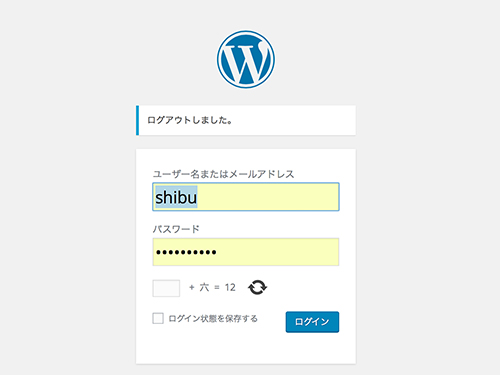
1 , IDとPASSを入力します。
2 , BOTでない事を確認するため、計算式の空欄を埋めます。
3, ログインします。
「固定ページ一覧」を選択
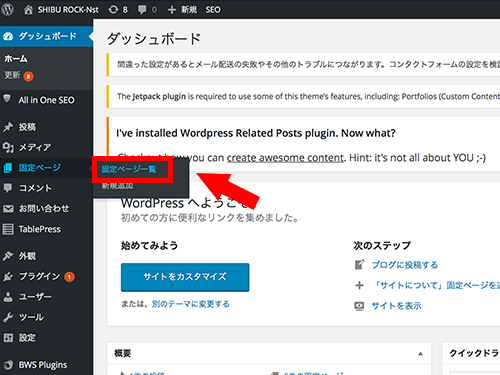
1 , 左側サイドに操作一覧がでます。
2 , 固定ページにカーソルをあわせて固定ページ一覧を選択します。
自分のプロフィールを選択
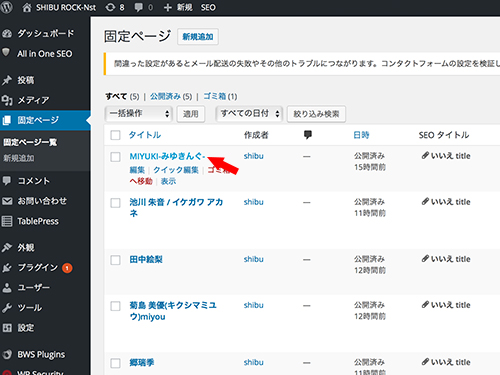
1 , 自分の名前をクリック。
2 , 自分のページへ飛びます。
テキストページの場合
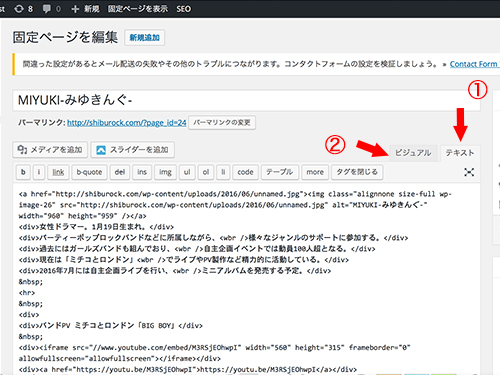
1 , テキストページが表記された場合は、ビジュアルページに切り替えます。
2 , ビジュアルページのタブをクリックします。
ビジュアルページで更新
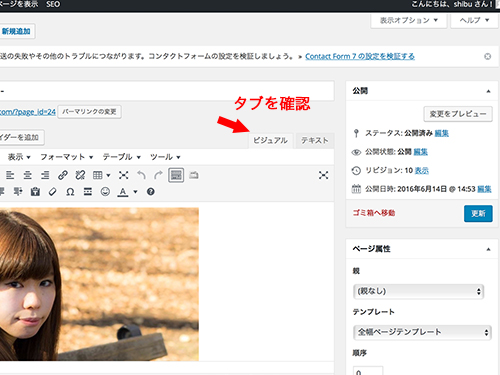
1 , アメブロ等と同じ感覚でページの変更ができます。
2 , 画像を差し入れたい場合は「メディアの追加」
3, 動画を追加したい場合は「挿入▼」の「▼」をクリックして「動画を挿入/編集」から「埋め込む」のタブを選択してYouTubeの埋め込みコードをペーストします。
※解らない時はいつでも、連絡下さい。
変更したら必ず更新
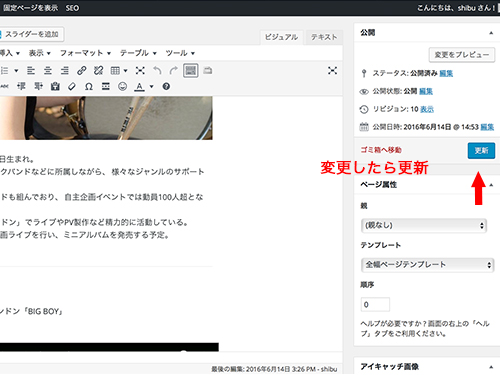
1 , 変更したら必ず、更新をおしてください。
2 , もし間違えても、「リヒジョン」で元に戻れますので、ご心配なく。
投稿画面を確認します
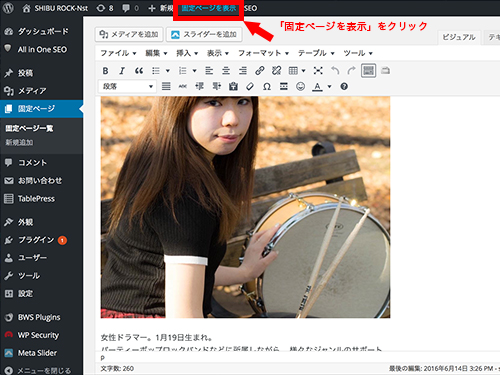
1 , 「固定ページを表示」をクリックして、投稿ページの確認をします。
投稿画面から編集画面へ
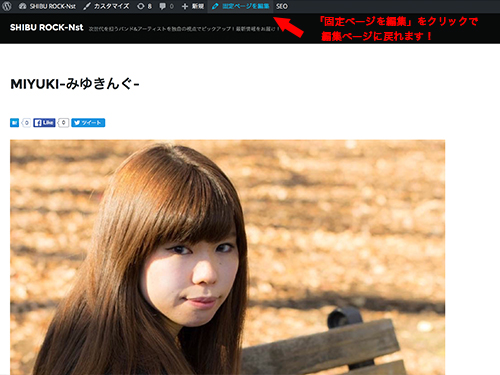
1 , 「固定ページを編集」をクリックして、編集ページへ戻ります。
※ 諸々説明不足のところもあると思います、
何か解らないことがありましたら、遠慮せず連絡ください。